
• Testing.

  • Testing.

  • Cloud Computing

  • Debian.

New Post

Rss

Showing posts with label Jaringan. Show all posts
Saturday, March 14, 2015
Cara Konfigurasi DHCP Server Pada Linux Debian

Cara Konfigurasi DHCP Server Pada Linux Debian

Untuk melakukan konfigurasi “DHCP Server”, Anda perlu mengetahui beberapa hal yaitu :
1. Lokasi direktori konfigurasi DHCP Server yaitu “/etc/dhcp”.,
2. Nama file konfigurasi DHCP Server yaitu “dhcpd.conf”.,
Untuk melakukan konfigurasi “DHCP Server”, editlah file “dhcpd.conf” seperti berikut :

Kemudian akan tampil jendela aplikasi editor file “vim” yang membuka file “dhcpd.conf” dan carilah script seperti berikut dan editlah juga seperti berikut :


Berikut penjelasan dari script diatas :
  • “subnet 30.10.13.0” = Merupakan script yang mendefinisikan alamat network dari segment IP 30.10.13.0/26, yang juga kemudian akan diguankan oleh “Client” yang menerima konfigurasi IP Address secara otomatis dari “DHCP Server”.,
  • “netmask 255.255.255.192” = Merupakan script yang mendefinisikan alamat netmask dari segmen IP 30.10.13.0/26, yang juga kemudian akan diguankan oleh “Client” yang menerima konfigurasi IP Address secara otomatis dari “DHCP Server”.,
  • “range 30.10.13.5 30.10.13.62;” = Merupakan script yang mendefinisikan jumlah IP Address yang akan dialokasikan untuk “Client”, yang terkoneksi atau menerima konfigurasi IP Address secara otomatis dari “DHCP Server”.,
  • “option domain-name-servers 30.6.13.2, 202.134.1.10;” = Merupakan script yang mendefinisikan alamat DNS Server ISP ataupun alamat DNS Server Lokal, yang juga nantikan akan digunakan oleh “Client” yang menerima konfigurasi IP address secara otomatis dari “DHCP Server”.,
  • “option domain-name “hasliana.opstechno.org”;” = Merupakan script yang mendefinisikan alamat subdomain dan domain yang menafsirkan alamat IP DNS Server lokal.
  • “option routers 30.10.13.1” = Merupakan script yang mendefinisikan alamat gateway yang akan digunakan oleh “Client” yang menerima konfigurasi IP Address secara otomatis, dan disesuikan pula dengan segmen IP yang dialokasi, atau dalam artian antara IP Address dengan IP Gateway harus satu segmen.
  • “option broadcast-address 30.10.13.63” = Merupakan script yang mendefinisikan alamat broadcast dari segmen IP Address yang digunakan oleh “Client”, yang menerika konfigurasi IP Address secara otomatis dari “DHCP Server”.
    Setelah file konfigurasi “DHCP Server” telah dikonfigurasi dengan baik sesuai dengan fungsi dari script yang terdapat pada file konfigurasi “DHCP Server”, kemudian simpan file tersebut, dan jalankan perintah “Restart Service DHCP Server” seperti berikut :


Jika output dari perintah “Restart Service DHCP Server” seperti diatas, dibagian “starting service” terdapat tulisan “ok”., maka dapat dinyatakan bahwa tidak ada konfigurasi yang bermasalah atau segmen IP Address yang dikonfigurasi pada DHCP Server sudah sesuai dengan konfigurasi IP Address.
Kemudian untuk pengujian “DHCP Server” di “Client”, akan dilakukan pada saat “Access Point” sudah disetting dan sudah siap untuk digunakan oleh “Client”.
Monday, April 8, 2013
no image

Langkah-langkah Konfigurasi PC Router

Router merupakan perangkat yang digunakan untuk menghubungkan 2 (dua) segmen IP yang berbeda.
Routing merupakan proses yang dilakukan oleh Router untuk menghubungkan 2 (dua) segmen IP yang berbeda
Langkah-langkah Konfigurasi PC Router
Konfigurasi IP Address

Editlah file “/etc/network/interface” untuk mengkonfigurasi IP Address, dengan perintah berikut:
root@server01:~# nano /etc/network/interfaces --->> Lalu Tekan Enter

 Kemudian sesuaikanlah script berikut:
# This file describes the network interfaces available on your system
# and how to activate them. For more information, see interfaces(5).

# The loopback network interface
auto lo
iface lo inet loopback

auto eth0
iface eth0 inet static
        address 192.168.1.111
        netmask 255.255.255.0
        gateway 192.168.1.1

auto eth1
iface eth1 inet static
        address 10.12.168.1
        netmask 255.255.255.0
ñ Setelah mengedit file “/etc/network/interfaces”, lalu simpan filenya dan jalankan perintah berikut untuk restart service dari Networking :
root@server01:~# /etc/init.d/networking restart ---> lalu Tekan Enter
Running /etc/init.d/networking restart is deprecated because it may not enable again some interfaces ... (warning).
Reconfiguring network interfaces...done.
root@server01:~# history -c ---> lalu Tekan Enter
Setelah merestart service dari Networking, kemudian lakukan pengujian untuk mengetahui apakah konfigurasi IP Address sudah benar atau tidak, seperti berikut:
root@server01:~# ip a l ---> lalu Tekan Enter
1: lo: <LOOPBACK,UP,LOWER_UP> mtu 16436 qdisc noqueue state UNKNOWN
    link/loopback 00:00:00:00:00:00 brd 00:00:00:00:00:00
    inet 127.0.0.1/8 scope host lo
    inet6 ::1/128 scope host
       valid_lft forever preferred_lft forever
2: eth0: <BROADCAST,MULTICAST,UP,LOWER_UP> mtu 1500 qdisc pfifo_fast state UNKNOWN qlen 1000
    link/ether 00:1b:11:47:db:20 brd ff:ff:ff:ff:ff:ff
    inet 192.168.1.111/24 brd 192.168.1.255 scope global eth0
    inet6 fe80::21b:11ff:fe47:db20/64 scope link
       valid_lft forever preferred_lft forever
3: eth1: <NO-CARRIER,BROADCAST,MULTICAST,UP> mtu 1500 qdisc pfifo_fast state DOWN qlen 1000
    link/ether 00:14:2a:e8:f2:14 brd ff:ff:ff:ff:ff:ff
    inet 10.12.168.1/29 brd 10.12.168.7 scope global eth1
root@server01:~# history -c ---> lalu Tekan Enter
Kemudian editlah file “/etc/resolv.conf”, untuk memasukkan alamat DNS ISP, dengan perintah berikut:
root@server01:~# nano /etc/resolv.conf ---> lalu Tekan Enter
Kemudian tambahkan script seperti berikut:
nameserver 192.168.1.111
nameserver 125.160.2.162
nameserver 202.134.0.155

Setelah itu simpan filenya dan restart PC Server Anda.
<--------------------------------------------------------------------------------------------------->


Konfigurasi Routing
Untuk konfigurasi Routing pada System Operasi Linux Debian, ada beberapa hal yang perlu Anda ketahui yakni, perinsip kerja Routing yaitu forwarding antara Segmen IP satu dengan yang lainnya., kemduian sebuah routing dapat bekerja dengan baik, tentu ditunjang dengan Firewall yang memang bekerja untuk Routing tersebut.
Untuk melakukan konfigurasi Routing, ikutilah langkah-langkah berikut:
ñ Buatlah file konfigurasi Routing pada direktori “/etc/network” dengan perintah berikut:
root@server01:~# nano /etc/network/routing  ---> lalu Tekan Enter

 Kemudian ketik script berikut:
#!/bin/bash
#
###############################################
## Mengaktifkan fungsi Forwarding IP Address ##
###############################################
echo “1” > /proc/sys/net/ipv4/ip_forward

###############################################
## mengapus semua aturan Firewall “iptables” ##
###############################################
iptables -F
iptables -X
iptables -t nat -F

#################################
## Memblok semua jenis koneksi ##
#################################
iptables -P INPUT DROP

#####################################
## Mengaktifkan Interfaces         ##
#####################################
iptables -A INPUT -i lo -j ACCEPT
iptables -A INPUT -i eth0 -j ACCEPT
iptables -A INPUT -i eth1 -j ACCEPT

####################################
## Mengaktifkan Firewall Routing  ##
####################################
iptables -t nat -A POSTROUTING -s 10.12.168.1/24 -o eth0 -j SNAT --to 192.168.1.111

###############################################################
## Menampilkan Pesan konfigurasi “iptables” dan “IP Address” ##
###############################################################
iptables-save
cat /etc/resolv.conf

Kemudian simpanlah file tersebut, dan jalakan perintah berikut:
root@server01:~# chmod 755 /etc/network/routing ---> lalu Tekan Enter
ñ Setelah itu editlah file “/etc/rc.local” untuk mendaftarkan lokasi file konfigurasi Routing, dengan langkah-langkah berikut:
root@server01:~# nano /etc/rc.local ---> lalu Tekan Enter

 Kemudian tambahkanlah lokasi file Konfigurasi routing sebelum script “exit 0”, seperti berikut:
#!/bin/sh –e
#
# rc.local
#
# This script is executed at the end of each multiuser runlevel.
# Make sure that the script will "exit 0" on success or any other
# value on error.
#
# In order to enable or disable this script just change the execution
# bits.
#
# By default this script does nothing.

#####################################
## Lokasi File konfigurasi Routing ##
#####################################
/etc/network/routing

exit 0

 Setelah itu simpanlah file tersebut dan kemudian jalankan perintah “ping” untuk memastikan apakah PC Server sudah terkoneksi dengan Internet atau tidak, sebagai berikut:
root@server01:~# ping 202.134.0.155 -c 5 ---> lalu Tekan Enter
PING 202.134.0.155 (202.134.0.155) 56(84) bytes of data.
64 bytes from 202.134.0.155: icmp_req=1 ttl=55 time=430 ms
64 bytes from 202.134.0.155: icmp_req=2 ttl=55 time=92.0 ms
64 bytes from 202.134.0.155: icmp_req=3 ttl=55 time=86.2 ms
64 bytes from 202.134.0.155: icmp_req=4 ttl=55 time=85.7 ms
64 bytes from 202.134.0.155: icmp_req=5 ttl=55 time=93.8 ms

--- 202.134.0.155 ping statistics ---
5 packets transmitted, 5 received, 0% packet loss, time 4004ms
rtt min/avg/max/mdev = 85.794/157.608/430.094/136.279 ms
root@server01:~# history -c  ---> lalu Tekan Enter
ñ Selanjutnya, lakukan pengujian pada PC Client/Laptop Client untuk memastikan apakan konfigurasi Routing sudah benar atau tidak.

source: www.tkjclub.net
semoga bermamfaat,, jangan lupa tinggalkan komentar anda :)
Sunday, March 31, 2013
no image

Perbedaan Security Wireless WPA, WPA2 dan WPA-PSK

* WEP.
WEP merupakan standart keamanan & enkripsi pertama yang digunakan pada wireless, WEP (Wired Equivalent Privacy) adalah suatu metoda pengamanan jaringan nirkabel, disebut juga dengan Shared Key Authentication. Shared Key Authentication adalah metoda otentikasi yang membutuhkan penggunaan WEP. Enkripsi WEP menggunakan kunci yang dimasukkan (oleh administrator) ke client maupun access point. Kunci ini harus cocok dari yang diberikan akses point ke client, dengan yang dimasukkan client untuk authentikasi menuju access point, dan WEP mempunyai standar 802.11b.


* WPA

WPA (bahasa Inggris: Wi-Fi Protected Access) adalah suatu sistem yang juga dapat diterapkan untuk mengamankan jaringan nirkabel. Metoda pengamanan dengan WPA ini diciptakan untuk melengkapi dari sistem yamg sebelumnya, yaitu WEP. Para peneliti menemukan banyak celah dan kelemahan pada infrastruktur nirkabel yang menggunakan metoda pengamanan WEP.

Sebagai pengganti dari sistem WEP, WPA mengimplementasikan layer dari IEEE, yaitu layer 802.11i. Nantinya WPA akan lebih banyak digunakan pada implementasi keamanan jaringan nirkabel. WPA didesain dan digunakan dengan alat tambahan lainnya, yaitu sebuah komputer pribadi (PC). Fungsi dari komputer pribadi ini kemudian dikenal dengan istilah authentication server, yang memberikan key yang berbeda kepada masing-masing pengguna/client dari suatu jaringan nirkabel yang menggunakan akses point sebagai media sentral komunikasi. Seperti dengan jaringan WEP, metoda enkripsi dari WPA ini juga menggunakan algoritma RC4.

Pengamanan jaringan nirkabel dengan metoda WPA ini, dapat ditandai dengan minimal ada tiga pilihan yang harus diisi administrator jaringan agar jaringan dapat beroperasi pada mode WPA ini. Ketiga menu yang harus diisi tersebut adalah:

* Server
o Komputer server yang dituju oleh akses point yang akan memberi otontikasi kepada client. beberapa perangkat lunak yang biasa digunakan antara lain freeRADIUS, openRADIUS dan lain-lain.

* Port
o Nomor port yang digunakan adalah 1812.

* Shared Secret
o Shared Secret adalah kunci yang akan dibagikan ke komputer dan juga kepada client secara transparant.

Setelah komputer diinstall perangkat lunak otontikasi seperti freeRADIUS, maka sertifikat yang dari server akan dibagikan kepada client. Untuk menggunakan Radius server bisa juga dengan tanpa menginstall perangkat lunak di sisi komputer client. Cara yang di gunakan adalah Web Authentication dimana User akan diarahkan ke halaman Login terlebih dahulu sebelum bisa menggunakan Jaringan Wireless. Dan Server yang menangani autentikasi adalah Radius server.

* WPA-PSK

WPA-PSK (Wi-Fi Protected Access – Pre Shared Key) adalah pengamanan jaringan nirkabel dengan menggunakan metoda WPA-PSK jika tidak ada authentikasi server yang digunakan. Dengan demikian access point dapat dijalankan dengan mode WPA tanpa menggunakan bantuan komputer lain sebagai server. Cara mengkonfigurasikannya juga cukup sederhana. Perlu diketahui bahwa tidak semua access point akan mempunyai fasilitas yang sama dan tidak semua access point menggunakan cara yang sama dalam mendapatkan Shared-Key yang akan dibagikan ke client.

Pada access point Dlink DWL-2000AP, pemberian Shared-Key dilakukan secara manual tanpa mengetahui algoritma apa yang digunakan. Keadaan ini berbanding terbalik dengan akses point Linksys WRT54G, dimana administrator dapat memilih dari dua algoritma WPA yang disediakan, yang terdiri dari algoritma TKIP atau algoritma AES.
Setelah Shared-Key didapat, maka client yang akan bergabung dengan access point cukup memasukkan angka/kode yang diijinkan dan dikenal oleh access point. Prinsip kerja yang digunakan WPA-PSK sangat mirip dengan pengamanan jaringan nirkabel dengan menggunakan metoda Shared-Key.

* WPA2

WPA2 adalah sertifikasi produk yang tersedia melalui Wi-Fi Alliance. WPA2 Sertifikasi hanya menyatakan bahwa peralatan nirkabel yang kompatibel dengan standar IEEE 802.11i. WPA2 sertifikasi produk yang secara resmi menggantikan wired equivalent privacy (WEP) dan fitur keamanan lain yang asli standar IEEE 802.11. WPA2 tujuan dari sertifikasi adalah untuk mendukung wajib tambahan fitur keamanan standar IEEE 802.11i yang tidak sudah termasuk untuk produk-produk yang mendukung WPA.

Update WPA2/WPS IE yang mendukung WPA2 fitur berikut:

* WPA2 Enterprise IEEE 802.1X menggunakan otentikasi dan WPA2 Personal menggunakan tombol preshared (PSK).

source : Internet

semoga bermamfaat ,, jangan lupa tinggalkan komentar anda ! :)
no image

Ayo Ganti Security Wireless Anda ke WPA/WPA2 !!

Wireless LAN (atau yang lebih populer disebut Wi-Fi) sudah sangat populer di Indonesia dan mungkin sekarang ini hampir disetiap rumah yang punya koneksi internet broadband menggunakan Wi-Fi, entah berupa wireless router atau hanya Access Point biasa saja. Belum lagi diperusahaan, mungkin hampir semua perusahaan yang mempunyai koneksi internet, pasti menggunakan Wi-Fi.

Namun pada umumnya masih menggunakan WEP sebagai security setting-nya (mungkin pernyataan saya tsb salah, well.. at least dari beragam pertanyaan yang masuk ke call center D-Link maupun yang langsung menanyakan ke saya, 95 percent memilih WEP sebagai pilihan security-nya).

WEP atau Wired Equivalent Privacy merupakan standar security pertama yang didefine oleh IEEE utk standar keamanan 802.11 pada tahun 1997. Selang beberapa tahun kemudian ditemukan berbagai kelemahan yang memungkinkan orang untuk mengetahui "key" yang digunakan.

Kemudian tahun 2003, Wi-Fi Alliance memperkenalkan WPA (Wi-Fi Protected Access) sebagai pengganti WEP, WPA ini didasarkan pada draft IEEE 802.11i yang sedang disusun oleh IEEE. Kemudian tahun 2004, IEEE secara resmi meratifikasi IEEE 802.11i sebagai standar keamanan untuk Wi-Fi. Sekarang ini IEEE 802.11i lebih dikenal dengan nama WPA2. WPA/WPA2 ini memperbaiki kelemahan-kelemahan yang ada di WEP. Adapun kelebihan WPA/WPA2 diantaranya menggunakan enkripsi TKIP/AES, Dynamic Session Keys, dan Automatic Distribution Keys.

WPA/WPA2 sempurna? Tunggu dulu :-) WPA/WPA2 dibagi menjadi 2 yaitu WPA/WPA2-Personal dan WPA/WPA2-Enterprise, bedanya yang Personal menggunakan Pre-Shared Key sbg "password"-nya sedangkan yang Enterprise menggunakan 802.1x dengan protocol EAP yang ada saat ini (misalnya EAP-TLS, EAP-TTLS, EAP-PEAP). Belakangan ini WPA/WPA2-Personal bisa di-"break" menggunakan metode dictionary attack atau brute force attack, namun ini terbatas pada Pre-Shared Key yang mudah ditebak, misalnya : abcd1234, 1234abcd, dan lain-lain (Kebanyakan pengguna di Indonesia menggunakan Pre-Shared Key yang mudah diingat, jadi hati-hati saja ;-) )

Sekarang masuk ke rekomendasi (atau lebih tepatnya "memaksa" --> untuk kebaikan jaringan anda tentunya :-D). Untuk perusahaan/enterprise sudah jelas, penggunaan WPA/WPA2-Enterprise menjadi suatu keharusan, jika infrastructure mendukung, SEGERA implementasi WPA/WPA2-Enteprise !!
Sedangkan untuk SOHO, bila masih menggunakan WEP, SEGERA ganti ke WPA/WPA2-Personal. Mengapa yang Personal? Karena lebih mudah disetting dan tidak membutuhkan Authentication Server. Untuk menghindari brute-force attack atau dictionary attack, dianjurkan untuk ganti Pre-Shared Key sebulan sekali (lebih baik seminggu sekali) dan gunakan Pre-Shared Key minimal 15 character dengan kombinasi huruf, angka dan symbol, contoh : "a#j@jia5*29((kdh2*jf!@3947qmvny%4**"

Semua D-Link Wireless Solution sudah mendukung WPA/WPA2, jadi tunggu apa lagi, ganti security anda ke WPA/WPA2 SEKARANG !!


Source : D-LINK Indonesia

semoga bermamfaat ,, jangan lupa tinggalkan komentar anda ! :)
Tuesday, March 26, 2013
no image

Perbedaan Tipe Jaringan Client Server dan Peer to Peer

Pada kesempatan kali ini, saya mencoba untuk mengulas artikel tentang Tipe Jaringan, yaitu tentang Jaringan Client Server dan Peer to Peer, secara garis besar, Tipe jaringan memang terbagi menjadi 2 Jenis, yaitu Client Server dan Peer to Peer. Lalu, apa perbedaan antara kedua jaringan tersebut.


JARINGAN CLIENT SERVER

Yang pertama adalah tipe jaringan Client Server, jaringan ini memiliki dua komponen utama, Yaitu Server dan Client (Workstation). Apa itu SERVER dan WORKSTATION ??? ,….. Yang di maksud dengan Server, adalah komputer pusat yang menyediakan semua fasilitas data yang berada dalam sebuah jaringan bagi komputer lain. Sedangkan Workstation itu sendiri merupakan komputer yang menggunakan atau menerima fasilitas yang disediakan oleh Server. Jadi biasanya Server hanya ada satu, yang bisa menyimpan dan membagikan segala jenis data dan fasilitas yang dibutuhkan oleh komputer lain. Server didalam jaringan Client Server biasa disebut dengan Dedicated Server.


Tipe Jaringan Client Server

Untuk kelebihan dan kekurangan dari tipe jaringan Client Server ini adalah sebagai berikut :


Kelebihan
Dari segi kecepatan, tipe jaringan ini memiliki kecepatan akses yang lebih tinggi , dikarenakan SERVER tidak dibebani sebagai Workstation.
Dari segi Back Up, tipe jaringan ini memiliki sistem Back Up dan keamanan yang lebih baik, dikarenakan Back Up dilakukan terpusat pada server.
Dari segi keamanan dan administrasi, Tipe jaringan ini lebih baik, dikarenakan hanya ada satu pemakai saja yang bertugas sebagai Administrator yang mengatur Sistem keamanan dan Administrasi dalam jaringan.

Kekurangan
Segala jenis hubungan antara Server dan Workstation , tergantung seluruhnya kepada Server, Jika server mengalami gangguan , maka seluruh jaringan akan trganggu.
Biaya operasional yang mahal.
Memerlukan sebuah komputer yang memiliki kemampuan yang sangat baik yang akan dijadikan sebagai Server.

JARINGAN PEER TO PEER

Yang kedua adalah Tipe jaringan Peer to Peer, Jika seperti pada tipe jaringan Client Server, dimana terdapat sebuah komputer yang bertindak sebagai Server yang berperan sangat penting dalam mengelola sebuah jaringan, pada tipe jaringan Peer to Peer, setiap Komputer / Workstation dapat bertindak sebagai Server maupun sebagai Workstation (Client). Sehingga tidak ada perbedaan antara Server dan Workstation (Client). Selain itu juga, dalam Jaringan Peer to Peer ini , tidak perlu menggunakan HUB / SWITCH untuk menghubungkan dua buah PC / Laptop, karena untuk menghubungkan keduanya, dapat dihubungkan secara langsung menggunakan kabel UTP tanpa perantara. Dalam jaringan Peer to Peer inipun, setiap PC / Laptop yang saling terhubung dapat saling berbagi sumber daya dalam jaringan tanpa harus dikendalikan oleh salah satu PC/Laptop yang terhubung, karena semuanya memiliki hak akses yang sama dan tidak dibatasi.

Dalam jaringan Peer to Peer pun tidak perlu menggunakan Operating System (OS) khusus untuk Server, karena pada tipe jaringan ini tidak memiliki sebuah Server. Untuk menghubungkan 2 buah PC / Laptop menggunakan kabel UTP, harus menggunakan kabel UTP yang bertipe Crossover, karena jika menggunakan tipe pengkabelan Straight Through, maka kabel LAN tidak akan terkoneksi, terkecuali LAN Card atau Ethernet yang kawan-kawan gunakan sudah mendukung Straight Through.


Tipe Jaringan Peer to Peer

Adapun kelebihan dan kekurangan dari Tipe Jaringan Peer to Peer ini adalah sebagai berikut :


Kelebihan
Biaya instalasi yang lebih murah.
Tidak memerlukan OS Khusus untuk server.
Tidak membutuhkan administrator.
Kelangsungan jaringan tidak bergantung pada server, Jadi, ketika salah satu PC / Laptop mengalami gangguan , maka jaringan tidak akan terganggu.

Kekurangan
Tingkat keamanan kurang.
Tidak cocok digunakan untuk Jaringan berskala besar dan kompleks.
Troubleshooting jaringan lebih sulit.
Kemampuan kerja lebih rendah dibandingkan dengan jaringan Client Server

Semoga bermamfaat, Jangan lupa Tinggalkan komentar Anda. . . .
no image

Mengenal Access Point


Access Point (AP)
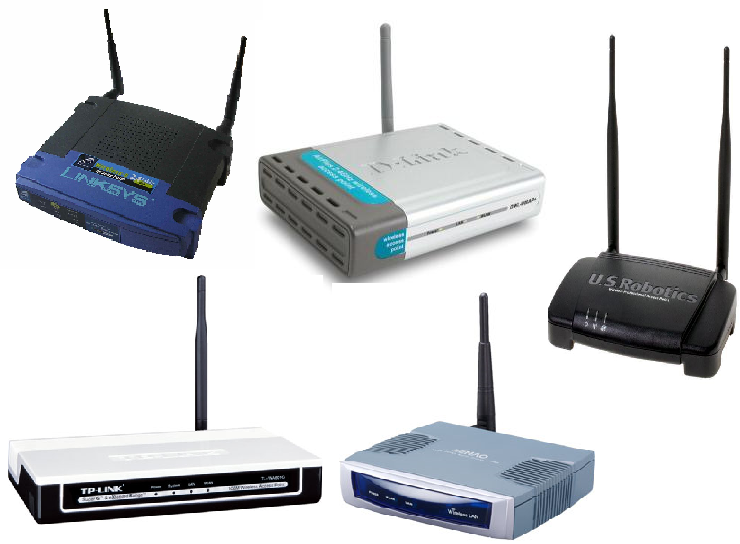
Digunakan untuk melakukan pengaturan lalulintas jaringan dari mobile radio ke jaringan kabel atau dari backbone jaringan wireless client/server. Biasanya berbentuk kotak kecil dengan 1 atau 2 antena kecil. Peralatan ini merupakan radio based, berupa receiver dan transmiter yang akan terkoneksi dengan LAN kabel atau broadband ethernet. Saat ini beredar di pasaran adalah access point yang telah dilengkapi dengan raouter di dalamnya yang biasa disebut wireless router.
Wireless Router (WR)
Wireless Router selain sebagai penghubung (access point) untuk jaringan Local bisa berfungsi memforward IP di luar dalam jaringan Local. Sebagai contoh kita mempunyai IP 192.168.0.1 untuk jaringan Local kita sedangkan kita ingin jaringan 192.168.0.1 kita tidak tersentuh oleh orang luar dari jaringan local itu. Nah dari wireless router itu kita bisa setting sebagai contoh menjadi IP 10.50.10.xxx. Otomatis client yang mendapat IP dari 10.50.10.1 itu tidak bisa masuk ke jaringan 192.168.0.1. Inilah fungsi maksimal dari router yaitu untuk memprotect jaringan lokal kita sehingga resiko data diambil oleh orang luar lebih sedikit. Jadi kesimpulannya wireless raouter adalah sebuah acces point yang berfungsi meneruskan IP Local kita sedangkan Router berfungsi meneruskan IP local kita menjadi IP yang kita inginkan.
Ciri-ciri fisik :
Pada Panel belakang biasanya terdapat :
  1. Omni Antena ada yang bisa dicopot (detachable antenna) biasanya menggunakan konektor RP-SMA atau RP-TNC, ada juga yang fixed (non-detachable antenna)
  2. Reset button, tombol Reset untuk me-reset AP ke default factory setting
  3. Ethernet port/Port WAN, Port ini biasanya ditandai dengan tulisan: Internet atau WLAN. Kabel dari modem bisa masuk sini.menggunakan konektor RJ45 terhubung ke Internet via Cable / DSL Modem
  4. LAN Port (wired) bisa dipakai untuk konek desktop komputer, print server, network-attached storage, dll. Port ini biasanya ditandai dengan angka 1-4.
  5. Power adapter, colokan DC Power Supply
Pada panel depan, umumnya terdapat lampu-lampu LED yang menjadi Indikator;
  1. Indikator power, ketika power adapter dicolokkan, harus menyala.
  2. WLAN atau Wireless B atau G, hanya dapat diaplikasikan pada wireless router
  3. Led 1, 2, 3, or 4, indikator dimana LAN port digunakan ke perangkat lain. Jika salah satu LAN digunakan, maka indikator harus menyala sesuai nomor di port belakang yang digunakan.
  4. Link Internet atau WAN, Jika LED Internet/WAN tidak menyala pastikan modem/ kabel UTP LAN menyala dan telah terhubung ke port Internet dengan benar.
Peralatan Penunjang (optional)
1. Kabel Pigtail atau kabel jumper dan konektor
Adalah kabel penghubung AP ke Antena Eksternal. Alat ini diperlukan untuk menghubungkan antara antena eksternal dengan access point. Pada kedua ujung kabel terdapat konektor dimana type konektor disesuaikan dengan konektor yang melekat pada access point. Kebanyakan Pigtail di pasaran adalah : RP- SMA to N-Type Male dan RP-TNC to N-Type Male.


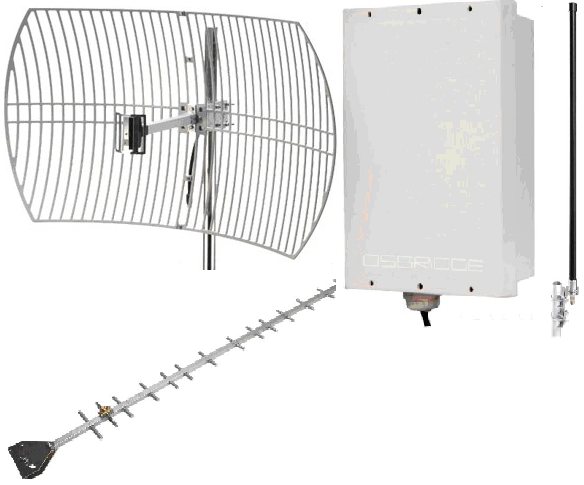
2. Antena Eksternal, Tower dan Penangkal Petir ( Lightning Arrester )
Digunakan untuk meningkatkan jarak jangkau wireless LAN. Antena bawaan AP dilepas kemudian dengan pigtail, RF out AP dihubungkan ke Antena eksternal.
Tower berguna untuk mendapatkan jangkauan area coverage yang maksimal, kita perlu menaikkan antena omni eksternal ke tempat yang tinggi agar client WLAN anda bisa menangkap sinyal radio dengan baik.
Sebagai pengaman dari petir maka kita memerlukan alat berfungsi menyalurkan kelebihan beban listrik saat petir menyambar ke kabel pembumian(grounding), biasa dikenal dengan Lightning Arrested Protector, dipasang pada kabel jumper antara perangkat access point dengan antena eksternal. Grounding untuk penangkal petir umumnya ditanam dengan batang tembaga hingga kedalaman beberapa meter sampai mencapai sumber air. Ingat grounding yang kurang baik akan menyebabkan perangkat wireless tetap rentan terhadap serangan petir.

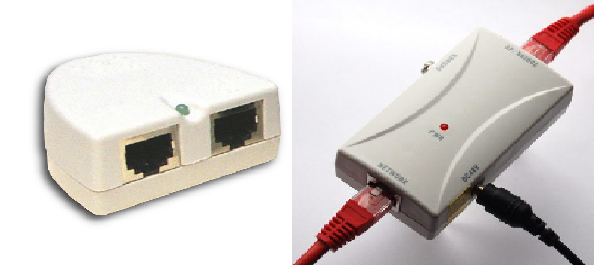
3. POE (Power Over Ethernet) atau DC Power Injector
Agar kabel listrik tidak dinaikkan ke atas untuk “menghidupkan” access point maka kita memerlukan alat “POE” ini, yang fungsinya mengalirkan listrik melalui kabel ethernet atau kabel UTP/STP.
Berbagai Branded Wireless Access Point :
  • Senao ECB 3220
  • Linksys WRT54GL DDWRT
  • TP-LINK WA601G
  • DWL-2100AP AirPlus Xtreme G High-Speed 2.4 GHz
  • Netgear
  • D-Link AirPremier DWL-2210AP
  • Asus WL-HDD 2.5
  • Dll
Pemasangan/perakitan sederhana :


 Source: internet


Semoga bermamfaat,, Jangan lupa tinggalkan komentar
Thursday, March 21, 2013
no image

Belajar Dasar MikroTik (Langkah Awal)

Mikrotik adalah perusahaan kecil berkantor pusat di Latvia, bersebelahan dengan Rusia, pembentukannya diprakarsai oleh John Trully dan Arnis Riekstins.John Trully yang berkebangsaan Amerika Serikat berimigrasi ke Latvia dan berjumpa Arnis yang sarjana Fisika dan Mekanika di sekitar tahun 1995.Tahun 1996 John dan Arnis mulai me-routing dunia (visi Mikrotik adalah me-routing seluruh dunia). Mulai dengan sistem Linux dan MS DOS yang dikombinasikan dengan teknologi Wireless LAN(W-LAN) Aeronet berkecepatan 2Mbps di Moldova, tetangga Latvia, baru kemudian melayani lima pelanggannya di Latvia, karena ambisi mereka adalah membuat satu peranti lunak router yang handal dan disebarkan ke seluruh dunia.Ini agak kontradiksi dengan informasi yang ada di web Mikrotik, bahwa mereka mempunyai 600 titik (pelanggan) wireless dan terbesar di dunia. ini adalah keterangan ringkas tentang mikrotik ^_^

Di sini anda di harapkan sudah melakukan installasi mikrotik terlebih dahulu.

Lakukan login terlebih dahulu.

Jika anda memasukan user dan password yang benar anda sudah bisa masuk ke mikrotik.

Untuk password standart adalah :

User : Admin

Password : kosong [ tanpa password ]

Untuk melihat interface yang terpasang bisa menggunakan printah :
interface print


Terlihat terdapat 1 interface dengan nama ether1

Sekarang kita akan merubah namanya menjadi LAN. Dengan menggunakan perintah

Interface Ethernet set ether1 name=LAN


Sekarang nama interface sudah kita set menjadi LAN.

Untuk melakukan cek IP address bisa menggunakan perintah :

Ip address print


Terlihat ip addressnya adalah 192.168.88.1 < ini adalah ip standart mikrotik. Untuk mikrotik 2.9 tidak ada Ip defaultnya.

Kita akan melakukan perubahan ip dengan 192.168.2.1

Ip address add address=192.168.2.1 netmask=255.255.255.0 interface=LAN


Sekarang kita akan mencoba ping ke computer lain yang mempunyai IP : 192.168.2.2

Ping 192.198.2.2

Sekarang ping ke 192.168.2.2 sudah berhasil..

Sekarang kita akan merubah nama route tersebut menjadi H4nk ( bisa diganti sesuai kesukaan anda ) dengan menggunakan perintah :
system identity set name=H4nk

Saatnya merubah password standart tadi yang kosong dan akan kita ganti dengan H4nk

Password

Masukan password lama yaitu kosong ( tanpa karakter )

Masukan password baru

Masukan sekali lagi password baru

Password sudah di set, kalau tidak percaya silahkan reboot routenya dan masukan password baru tersebut

Karena semua ini saya gunakan pada virtual untuk firewall dan proxy tidak bisa secara maximal karena lebih bagus menggunakan koneksi speedy langsung. Tapi untuk teori boleh lah..

Sekarang akan set gatewaynya dulu. Di sini kita akan asumsikan bahwa untuk melakukan koneksi ke internet adalah menggunakan ip 192.168.2.2 ( jika menggunakan speedy, ip ini di masukan adalah IP modem anda ), karena di computer saya masih terdapat 2 komputer.

Ip route add gateway=192.168.2.2

Untuk melakukan cek ke gateway bisa melakukan ping ke gateway, jika replay bearti anda sudah benar melakukan set gatewaynya

Sekarang kita akan melakukan set DNS terlebih dahulu

Untuk dns primary di sini saya menggunakan dns dari speedy :

ip dns set primary-dns=203.130.193.74 allow-remote-requests=no

ip dns set secondary-dns=202.134.0.155 allow-remote-requests=no

Lakukan ping ke DNS tersebut..

Jika semua benar anda bisa melakukan ping ke luar seperti contoh

Ping h4nk.net

Jika terjadi replay bearti anda sudah sukses untuk semuanya ini..

Setup Masquerading, Jika Mikrotik akan kita pergunakan sebagai gateway server maka agar client computer pada network dapat terkoneksi ke internet perlu kita masquerading.

Ip firewall nat add action=masquerade out-interface=LAN chain=srcnat

Untuk melihat konfigurasi nat bisa menggunakan perintah

Ip firewall nat print


semoga bermamfaat,, jangan lupa tinggalkan komentar anda : ) !
no image

Packet Data , ARP, ICMP, dan DHCP

ARP (Address Resolution Protocol)

pengertian
ARP (Address Resolution Protocol) adalah sebuah protokol dalam TCP/IP Protocol Suite yang bertanggungjawab dalam melakukan resolusi alamat IP ke dalam alamat Media Access Control (MAC Address).  Dalam jaringan biasanya memang telah diberi alamat IP. Namun alamat hardware (misal mac-address) tetap digunakan untuk transportasi data dari suatu host ke host yang lain. Dalam mikrotik RouterOS, sebuah router memiliki tabel ARP. Dalam tabel tersebut berisi masukan-masukan ARP. Masukan-masukan ARP tersebut terdiri dari ip address dan mac-address serta informasi interface mana yang digunakan.

Fungsi ARP pada jaringan komputer
Fungsinya ARP adalah untuk meningkatkan keamanan. Dalam mikrotik, masukan ARP bisa didapat secara dynamic. Namun untuk meningkatkan keamanan, kita dapat memasukkan ARP static secara manual. Dengan hanya membolehkan sebuah router me-reply hanya untuk masukan ARP static pada tabel ARP, maka akan membatasi akses ke router dan jaringan di belakang router, yang hanya untuk IP address atau mac address dengan kombinasi.


ICMP (Internet Control Message Protocol)

Pengertian
Internet Control Message Protocol (ICMP) adalah protokol yang digunakan untuk membantu error handling dan prosedur pengaturan (control procedure). Protokol ini bekerja pada network layer dan berurusan dengan layanan koneksi (connection services). Tugas dari ICMP adalah menyediakan pengendalian error (error control ) dan pengendalian arus (flow control) pada network layer.

Fungsi
memberitahukan jika ada paket yang tidak sampau ketujuan
memberitahukan pengirim jika memory buffer di router penuh
untuk memberitahu pengirim bahwa paket telah melewati jumlah hop maksimum dan akan diabaikan
redirect paket dari gateway ke host
ping menggunakan ICMP echo untuk memeriksa hubungan


DHCP ( Dynamic Host Configuration Protocol)

Pengertian
DHCP (Dynamic Configuration Protocol) adalah layanan yang secara otomatis memberikan nomor IP kepada komputer yang memintanya. Komputer yang memberikan nomor IP disebut sebagaiDHCP server, sedangkan komputer yang meminta nomor IP disebut sebagai DHCP Client. Dengan demikian administrator tidak perlu lagi harus memberikan nomor IP secara manual pada saat konfigurasi TCP/IP, tapi cukup dengan memberikan referensi kepada DHCP Server.

Kelebihan DHCP
1. Memudahkan dalam transfer data kepada PC client lain atau PC server.
2. DHCP menyediakan alamat-alamat IP secara dinamis dan konfigurasi lain. DHCP ini didesain untuk melayani network yang besar dan konfigurasi TCP/IP yang kompleks.
3. DHCP memungkinkan suatu client menggunakan alamat IP yang reusable, artinya alamat IP tersebut bisa dipakai oleh client yang lain jika client tersebut tidak sedang menggunakannya (off).
4. DHCP memungkinkan suatu client menggunakan satu alamat IP untuk jangka waktu tertentu dari server.
5. DHCP akan memberikan satu alamat IP dan parameter-parameter kofigurasi lainnya kepada client.
no image

Topologi Jaringan

         Topologi suatu jaringan didasarkan pada cara penghubung sejumlah node atau sentral dalam membentuk suatu sistem jaringan. Topologi jaringan yang umum dipakai adalah : Mess, Bintang (Star), Bus, Tree, dan Cincin (Ring).

a. Topologi Jaringan Mesh

Topologi jaringan ini menerapkan hubungan antar sentral secara penuh. Jumlah saluran harus disediakan untuk membentuk jaringan Mesh adalah jumlah sentral dikurangi 1 (n-1, n = jumlah sentral). Tingkat kerumitan jaringan sebanding dengan meningkatnya jumlah sentral yang terpasang. Dengan demikian disamping kurang ekonomis juga relatif mahal dalam pengoperasiannya.

b. Topologi Jaringan Bintang (Star)

Dalam topologi jaringan bintang, salah satu sentral dibuat sebagai sentral pusat. Bila dibandingkan dengan sistem mesh, sistem ini mempunyai tingkat kerumitan jaringan yang lebih sederhana sehingga sistem menjadi lebih ekonomis, tetapi beban yang dipikul sentral pusat cukup berat. Dengan demikian kemungkinan tingkat kerusakan atau gangguan dari sentral ini lebih besar.

c. Topologi Jaringan Bus

Pada topologi ini semua sentral dihubungkan secara langsung pada medium transmisi dengan konfigurasi yang disebut Bus. Transmisi sinyal dari suatu sentral tidak dialirkan secara bersamaan dalam dua arah. Hal ini berbeda sekali dengan yang terjadi pada topologi jaringan mesh atau bintang, yang pada kedua sistem tersebut dapat dilakukan komunikasi atau interkoneksi antar sentral secara bersamaan. topologi jaringan bus tidak umum digunakan untuk interkoneksi antar sentral, tetapi biasanya digunakan pada sistem jaringan komputer.

d. Topologi Jaringan Pohon (Tree)

Topologi jaringan ini disebut juga sebagai topologi jaringan bertingkat. Topologi ini biasanya digunakan untuk interkoneksi antar sentral dengan hirarki yang berbeda. Untuk hirarki yang lebih rendah digambarkan pada lokasi yang rendah dan semakin keatas mempunyai hirarki semakin tinggi. Topologi jaringan jenis ini cocok digunakan pada sistem jaringan komputer .

e. Topologi Jaringan Cincin (Ring)

Untuk membentuk jaringan cincin, setiap sentral harus dihubungkan seri satu dengan yang lain dan hubungan ini akan membentuk loop tertutup. Dalam sistem ini setiap sentral harus dirancang agar dapat berinteraksi dengan sentral yang berdekatan maupun berjauhan. Dengan demikian kemampuan melakukan switching ke berbagai arah sentral. Keuntungan dari topologi jaringan ini antara lain : tingkat kerumitan jaringan rendah (sederhana), juga bila ada gangguan atau kerusakan pada suatu sentral maka aliran trafik dapat dilewatkan pada arah lain dalam sistem. Yang paling banyak digunakan dalam jaringan komputer adalah jaringanbertipe bus dan pohon (tree), hal ini karena alasan kerumitan, kemudahan instalasi dan pemeliharaan serta harga yang harus dibayar. Tapi hanya jaringan bertipe pohon (tree) saja yang diakui kehandalannya karena putusnya salah satu kabel pada client, tidak akan mempengaruhi hubungan client yang lain.

semoga bermamfaat,, jangan lupa tinggalkan komentar anda :) !
Dasar Jaringan Komputer

Dasar Jaringan Komputer


              Sejak pertama diciptakannya, komputer terus mengalami perkembangan baik dari segi perangkat kerasnya (hardware) maupun dari segi perangkat lunaknya (software). Komputer terus dikembangkan salah satunya dengan cara membuat jaringan komputer agar bisa terhubung satu sama lain.

Jaringan komputer merupakan suatu rangkaian sistem yang bertujuan menghubungkan komputer-komputer agar dapat saling berinteraksi seperti berkomunikasi, berbagi file, mengontrol, atau mengatur suatu komputer dengan media jaringan tersebut. Setiap komputer yang terhubung dalam jaringan komputer dapat meminta dan memberikan layanan (service). Pihak yang meminta atau menerima layanan disebut Client sedang pihak yang mengirim atau memberikan layanan disebut Server. Sistem ini disebut sebagai Client-Server dan banyak digunakan pada hampir seluruh aplikasi jaringan komputer saat ini.

Untuk dapat membuat jaringan komputer dan menghubungkan satu komputer dengan komputer lainnya, dibutuhkan kartu jaringan (Network Interface Card atau NIC). Kartu jaringan ini disebut juga Network Adapter merupakan media penghubung berupa hardware yang digunakan untuk menghubungkan antar perangkat jaringan (contoh: PC dengan PC). Dibawah ini adalah contoh NIC jenis UTP.

LAN Card


Kartu jaringan satu dengan yang lain dihubungkan melalui kabel atau nirkabel sebagai medium transmit data dalam jaringan komputer sederhana. Jika ingin membuat jringan yang lebih luas dibutuhkan perangkat pendukung lainnya sepeti Hub, Bridge, Switch, Router, Gateway sebagai peralatan interkoneksinya.


Pada sejarahnya, konsep jaringan komputer pertama kali diciptakan sekelompok mahasiswa di Universitas Harvard, Amerika Serikat pada tahun 1940-an. Mahasiswa tersebut membuat grup riset yang dipimpin oleh Prof. Howard Aiken dengan tujuan mengembangkan komputer Model I.


Dan pada tahun 1950-an seiring dengan perkembangan perangkat komputer sehingga terciptalah super komputer. Dan konsep jaringan komputer pun menglami perkembangan maka di ciptakanlah konsep distribusi proses berdasarkan waktu yang dikenal dengan TSS (Time Sharing System). Dan untuk pertama kalinya bentuk jaringan (network) komputer diaplikasikan.


Lalu pada tahun 1996, Departemen Pertahanan Amerika Serikat, DARPA (Defense Advanced Research Projects Agency) mengadakan sebuah riset penelitian dengan menghubungkan beberapa komputer untuk membentuk jaringan organik. Riset ini di kenal dengan nama ARPANET. Hasil dari riset ini pun melahirkan sebuah sistem TCP/IP yang menjadi awal mula atau cikal bakal terbentuknya jaringan Internet.


Jaringan komputer terus mengalami perkembangan dari jaringan lokal hingga menjangkau jaringan yang lebih luas lagi bahkan seluruh dunia. Berikut dibawah ini adalah hasil dari pengembangan jangkauan jaringan komputer sehingga terbagi menjadi beberapa bagian.


1. LAN (Local Area Network)
Jaringan ini hanya mencakup wilayah yang sangat kecil, seperti di dalam ruangan, sekolah, gedung atau kantor.


2. MAN (Metropolitan Area Network)
Merupakan suatu jaringan yang menghubungkan jaringan misalnya antar sekolah, perkantoran, pemerintahan atau yang lainnya. Jaringan ini hanya menjangkau satu kota antara 10 km hingga 50 km.


3. WAN (Wide Area Network)
Adalah jaringan komputer yang mencakup daerah yang labih luas lagi yang menghubungkan jaringan komputer antar wilayah, antar kota, bahkan antar negara.


4. Internet (interconnection-networking)
Saat ini jaringan komputer bisa saling terhubung secara global yang disebut dengan jaringan Internet. Jaringan ini dapat menghubungkan seluruh jaringan komputer di seluruh dunia dengan menggunakan standar Internet Protocol Suite (TCP/IP) untuk melayani miliaran penggunanya.


Demikianlah penjelasan saya mengenai jaringan komputer. Semoga yang apa saya sampaikan dapat menambah pemahaman kita mengenai jaringan komputer terutama internet, karena masih banyak orang yang masih memiliki pemahaman yang kecil mengenai internet. Padahal dengan internet, kita bisa saling terhubung dan berkomunikasi dengan orang lain di manapun mereka berada karena itu merupakan hasil perkembangan teknologi untuk memudahkan kita dalam berinteraksi yang seharusnya kita manfaatkan dengan sebaik mungkin.


semoga bermamfaat,, jangan lupa tinggalkan komentar anda ! :)
Copyright © 2015 TKJ SMKN 2 SIDENRENG All Right Reserved
Modification Design by Team IT TKJ. And Ahmad Fuad